
Дълбоко почистване на печатащата глава
Ако стандартното почистване на печатащата глава не подобри качеството на печат, опитайте с дълбоко почистване на печатащата глава. Тъй като обаче дълбокото почистване на печатащата глава изразходва повече мастило, е препоръчително тази операция да се извършва само при нужда.
 Забележка
-
Дълбокото почистване на печатащата глава може да се извършва също и от компютър. Когато използвате компютър, можете също да изберете групата мастила за дълбоко почистване.
- Почистване на печатащите глави (Windows)
- Почистване на печатащите глави (Mac OS)
- Дълбокото почистване на печатащата глава от операционния панел почиства всички цветове на печатащата глава.
-
Уверете се, че принтерът е включен.
-
Натиснете бутона Настройки (Setup) и С помощта на бутона
 или
или  изберете Поддръжка (Maintenance), след което натиснете бутона OK.
 -
С помощта на бутона
или изберете Дълбоко почист. (Deep cleaning) и след това натиснете бутона OK.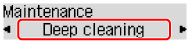
Дълбокото почистване на печатащата глава сега започва.
Не извършвайте никакви други операции, докато не завърши дълбокото почистване на печатащата глава. Почистването отнема около 2 – 3 минути.
-
Проверете състоянието на печатащата глава.
За да проверите състоянието на печатащата глава, отпечатайте графиката за проверка на дюзите.
Ако проблемите с печатането не се разрешат, изключете принтера, изчакайте поне 24 часа и извършете дълбоко почистване на печатащата глава отново.
Ако все още има проблем, вероятно печатащата глава е повредена. Свържете се със сервизния център.
